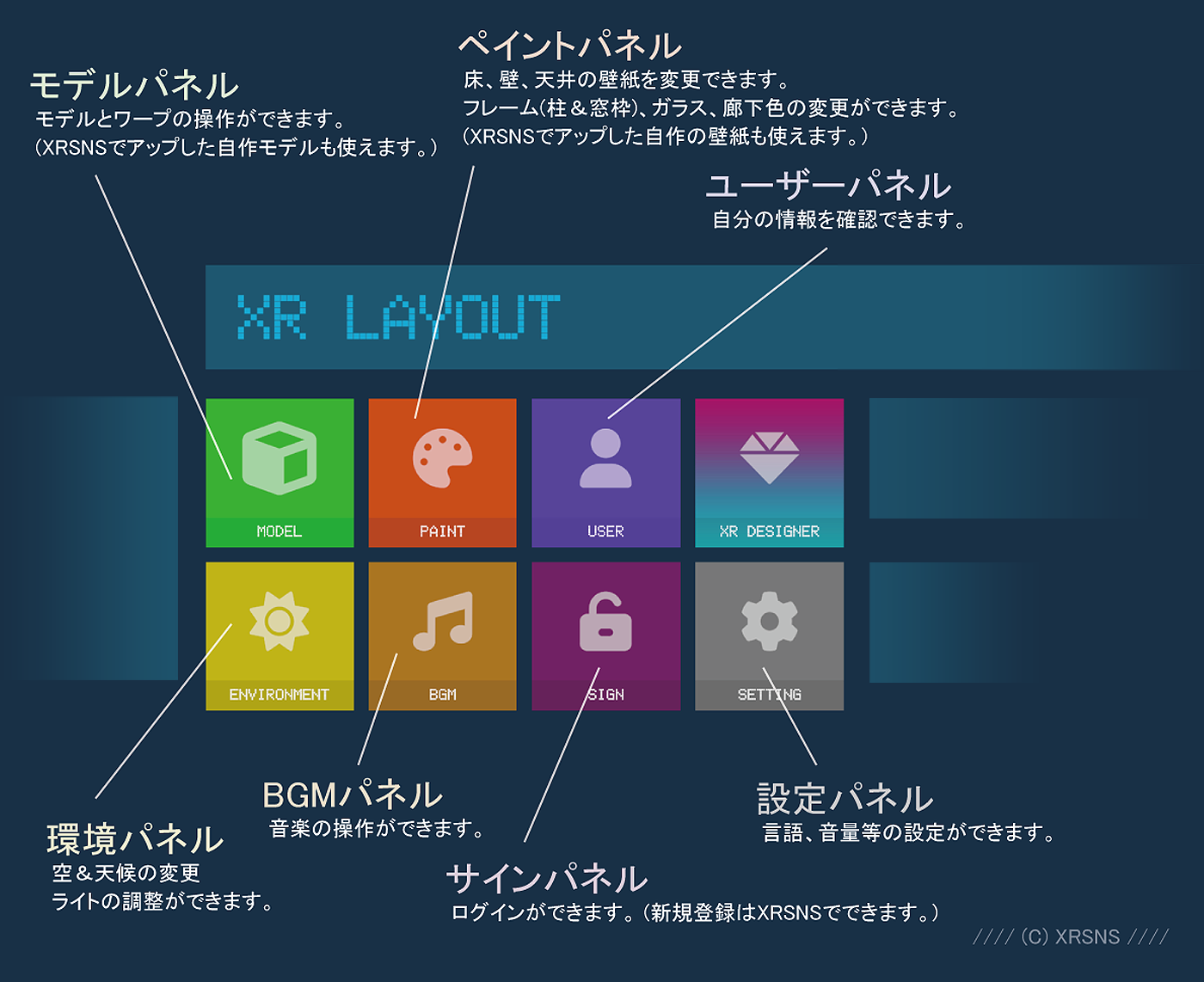
ペイントパネルの操作方法
ペイントパネルの使い方をご説明します。
 ペイントパネルの「ADJUST」タブを選択することで床や壁、天井の厚みを調節できます。
(塗り残しがある場合は厚みを変えて調整してください。)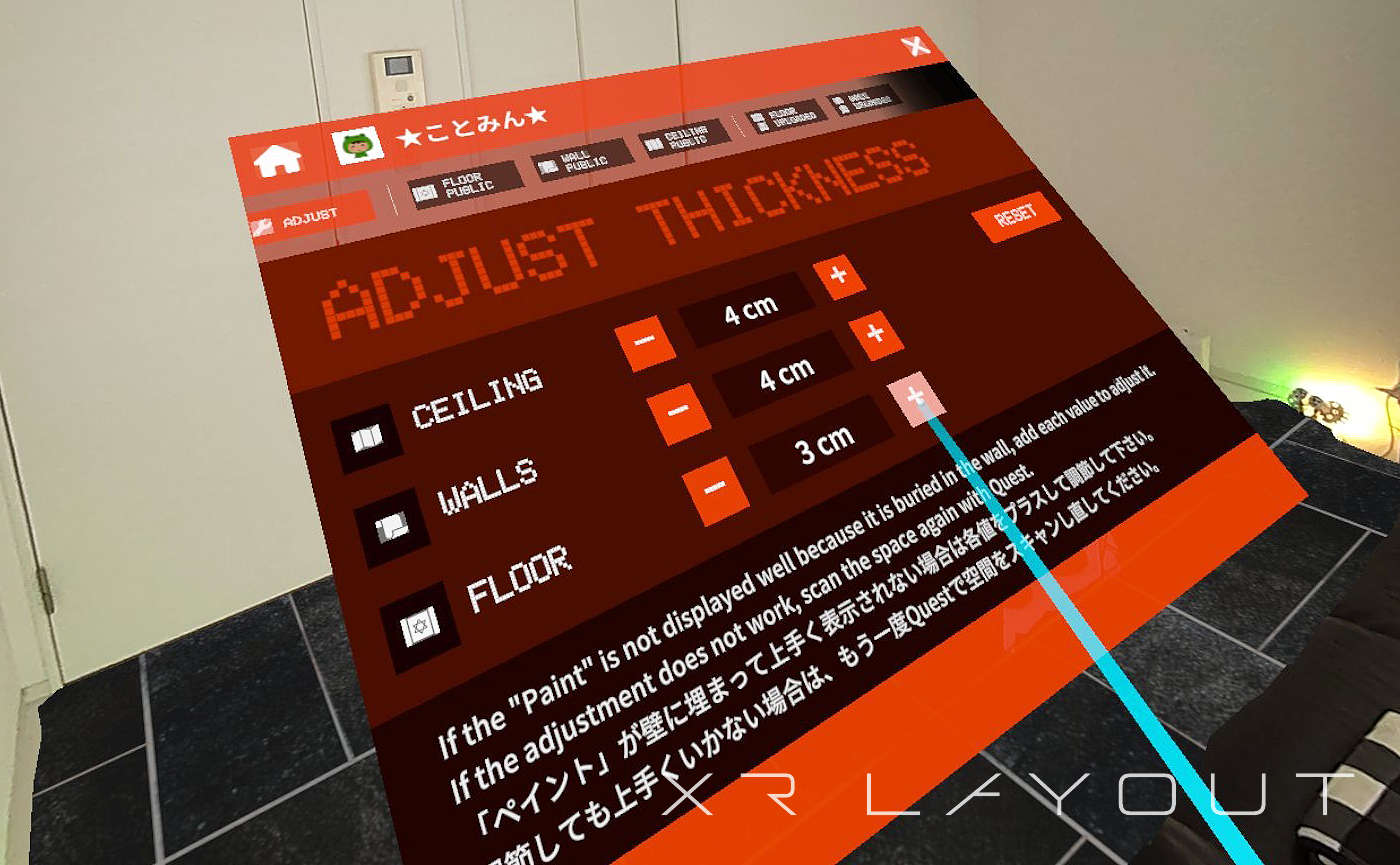 ペイントパネルの「LIKE」タブを選択することでいいねした一覧表示に切り替わります。
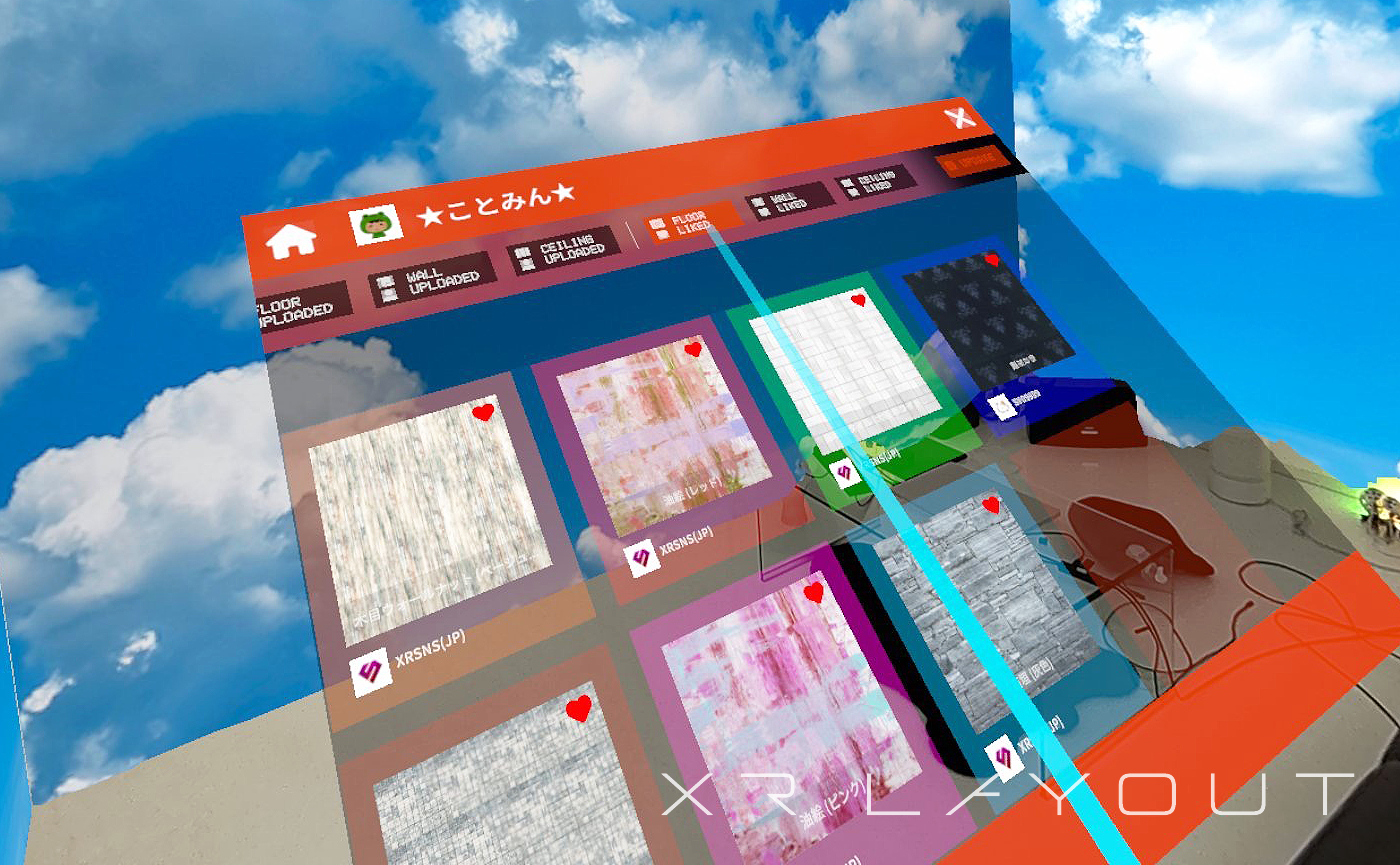 右上のハートを押すことでペイントパネルの「いいね」一覧に並びます。
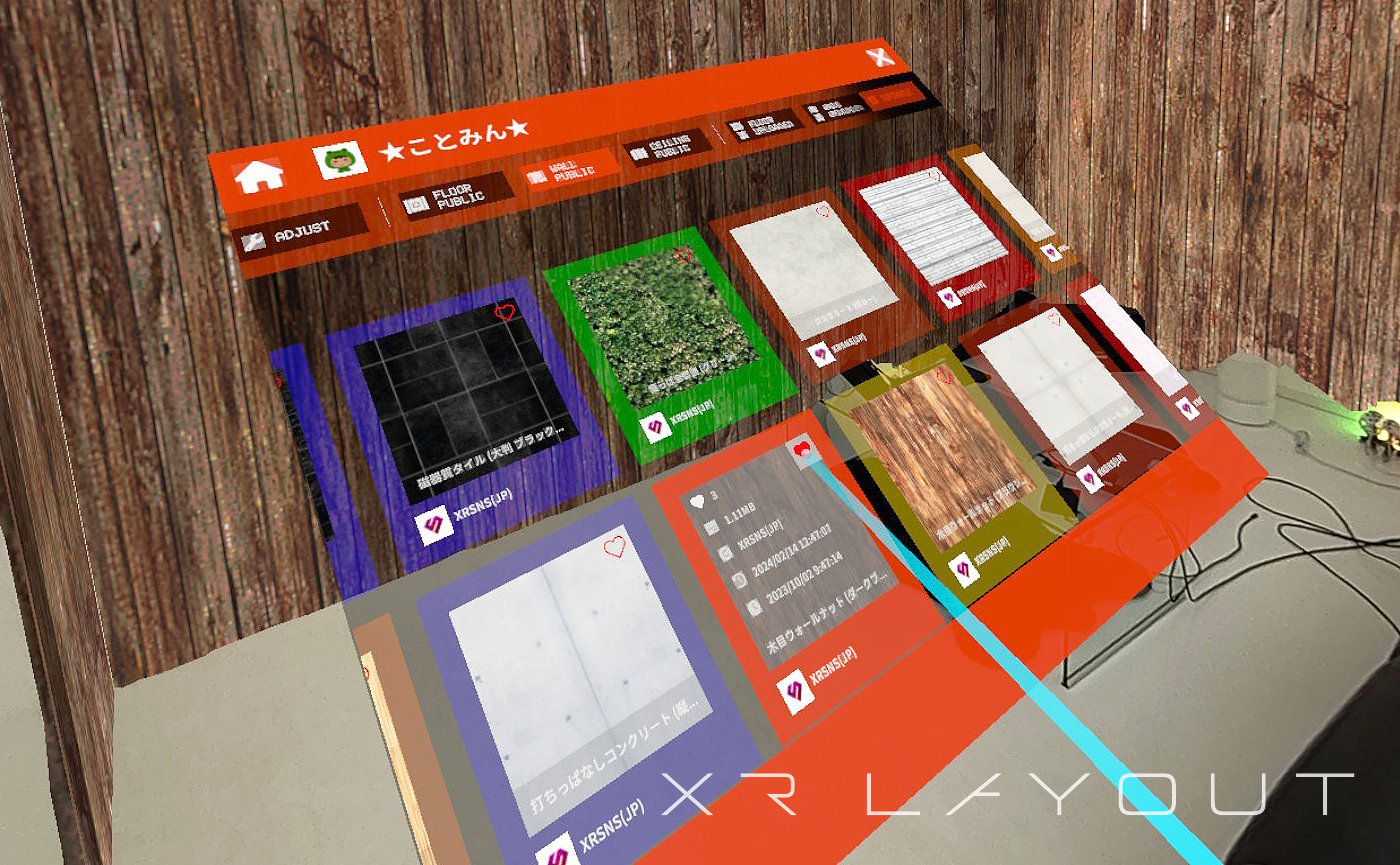 自分がアップロードしたペイントを利用することもできます。
ペイントパネルの「UPLOAD」タブを選択することでユーザーがアップロードした一覧表示に切り替わります。
(自分のペイント画像のアップロード方法は下に記載があります。)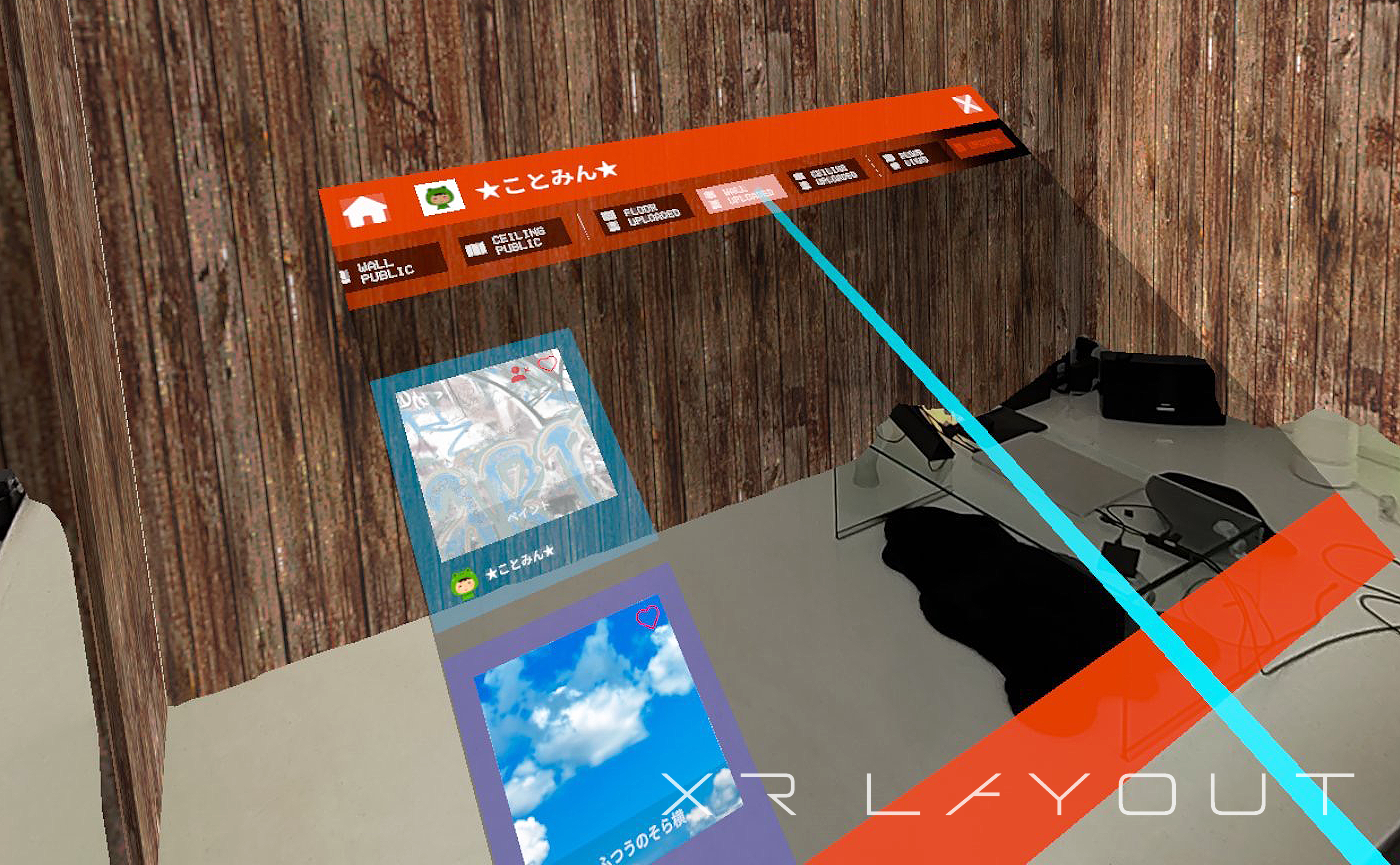 ペイントパネルの「UPDATE」をクリックすると一覧が更新されます。
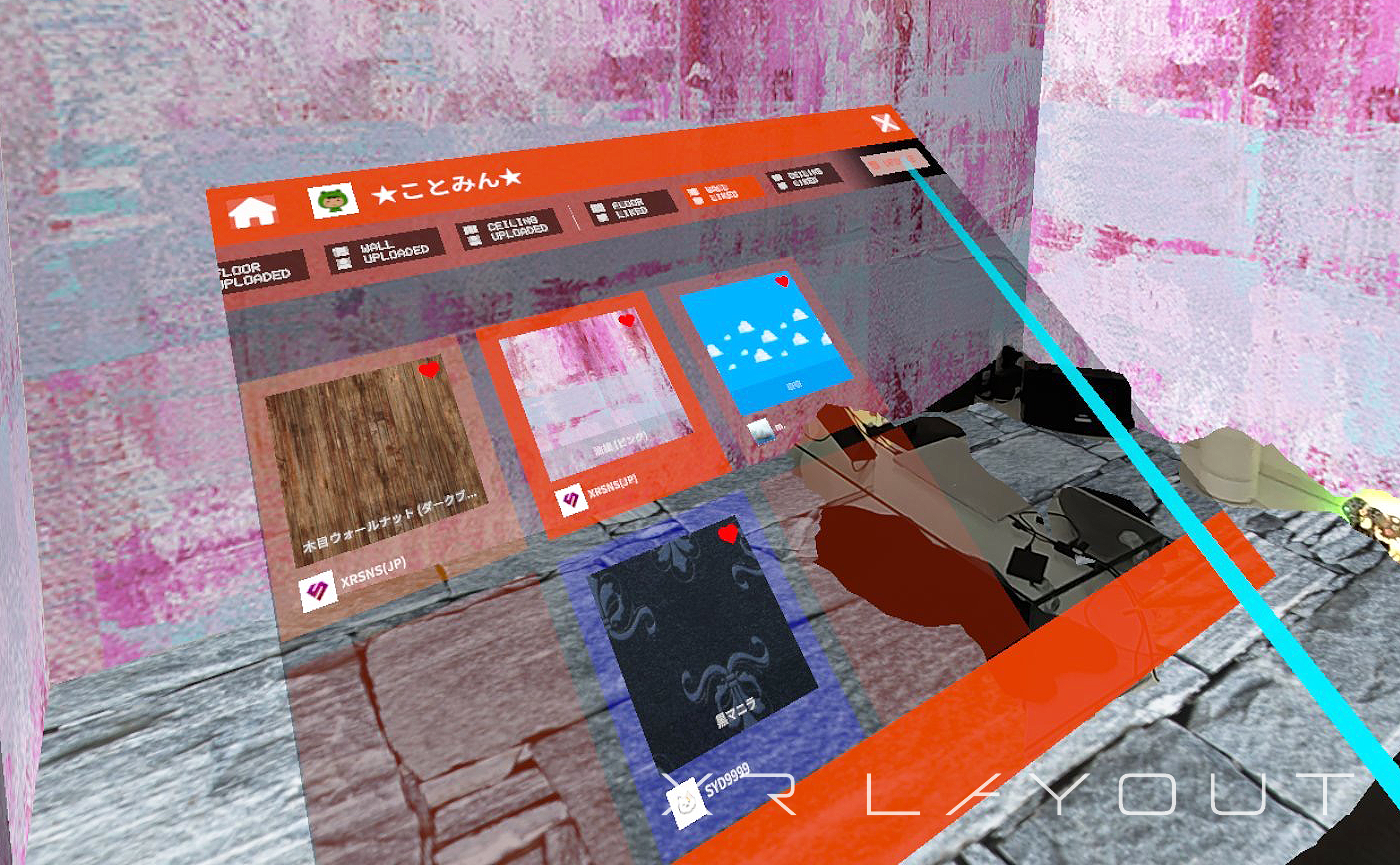
ペイントパネルの「ADJUST」タブを選択することで床や壁、天井の厚みを調節できます。(塗り残しがある場合は厚みを変えて調整してください。)
ペイントパネルの「LIKE」タブを選択することでいいねした一覧表示に切り替わります。
右上のハートを押すことでペイントパネルの「いいね」一覧に並びます。
自分がアップロードしたペイントを利用することもできます。ペイントパネルの「UPLOAD」タブを選択することでユーザーがアップロードした一覧表示に切り替わります。
(自分のペイント画像のアップロード方法は下に記載があります。)
ペイントパネルの「UPDATE」をクリックすると一覧が更新されます。
ペイントパネルの画像貼り付け
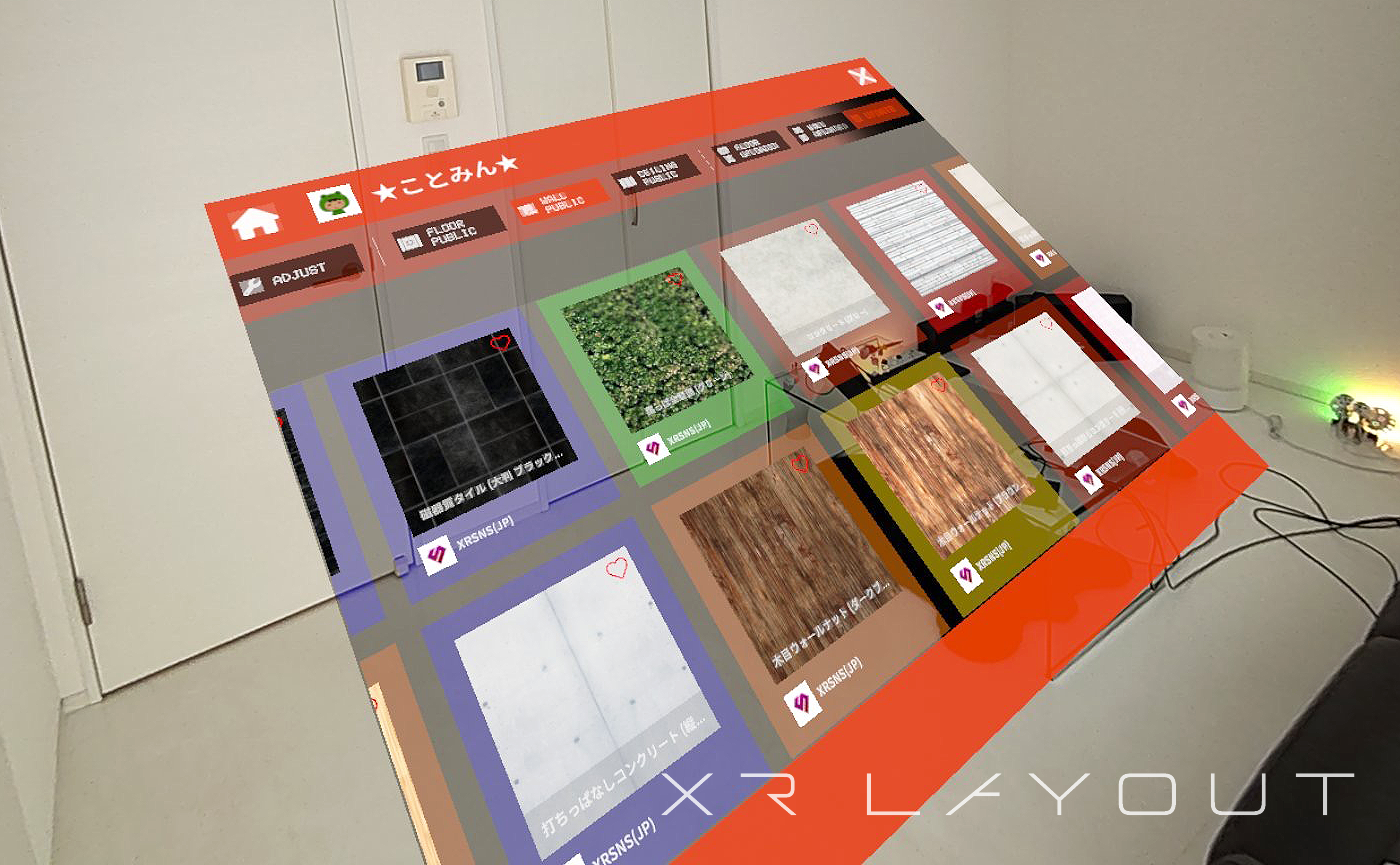
ペイントパネルの上のタブで貼り付ける箇所の指定をしてください。
床「FLOOR」、壁「WALL」、天井「CEILING」を選択できます。
ペイント一覧の画像をクリックすると指定の箇所に壁紙が貼り付けられます。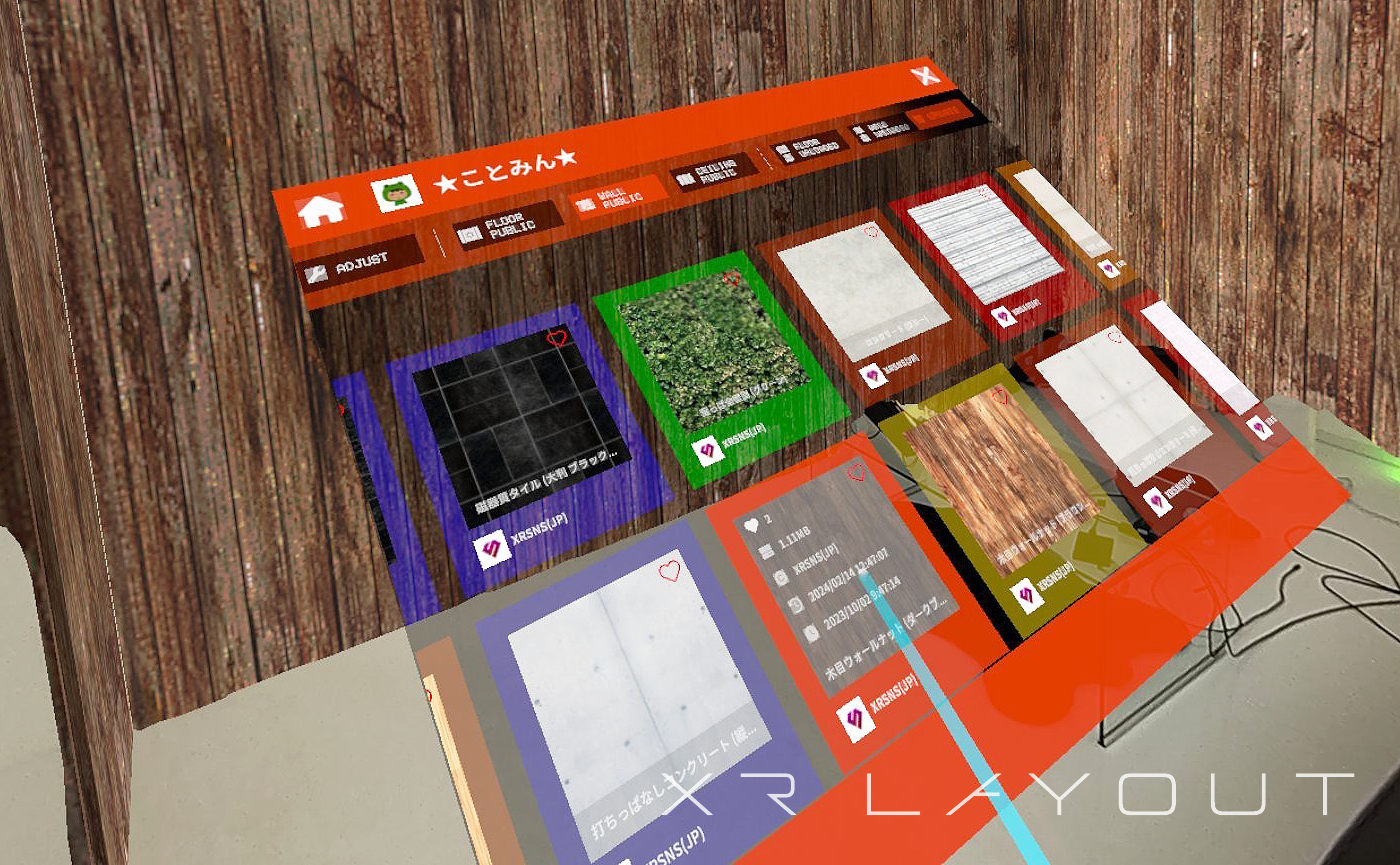
床「FLOOR」、壁「WALL」、天井「CEILING」を選択できます。
ペイント一覧の画像をクリックすると指定の箇所に壁紙が貼り付けられます。
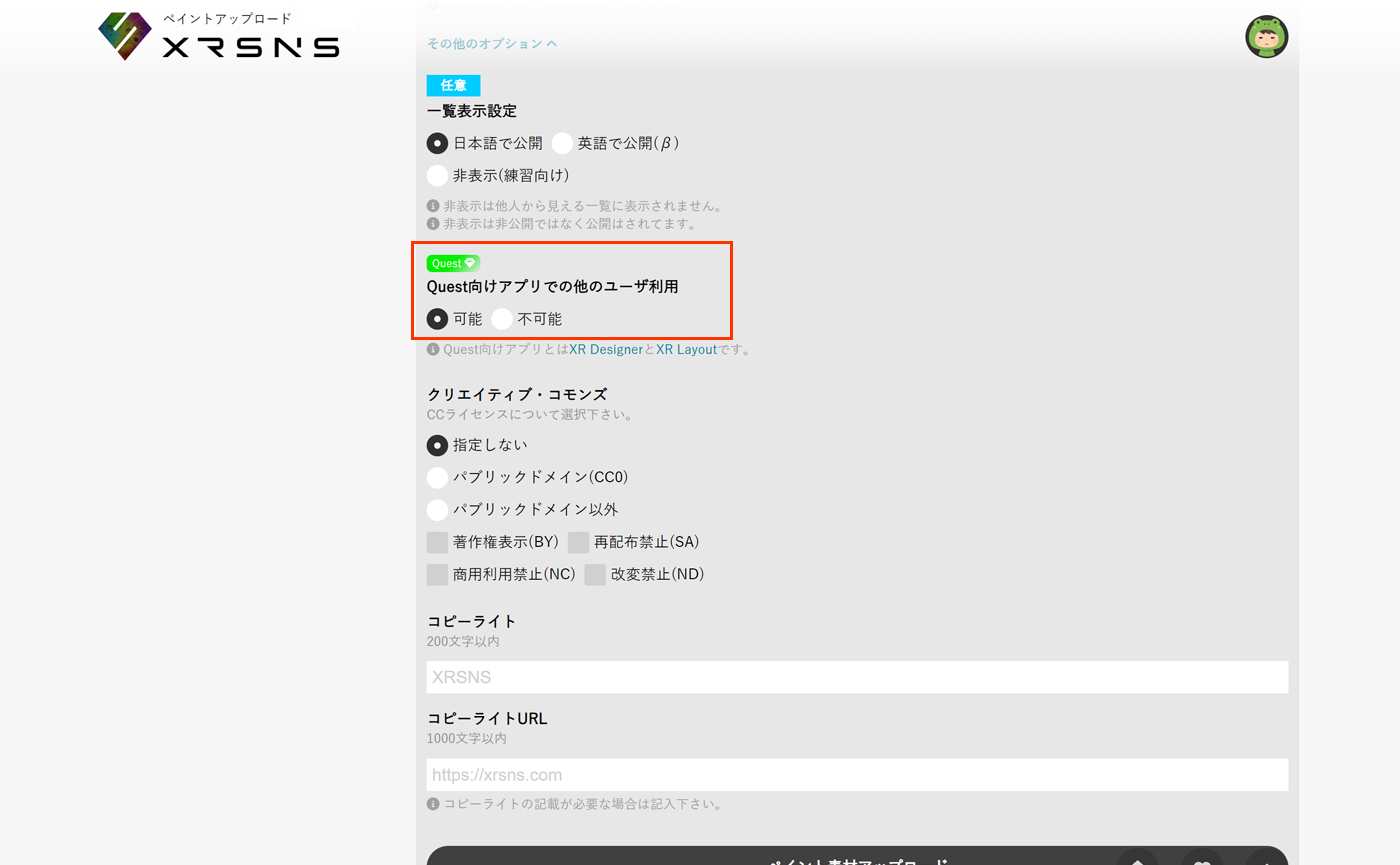
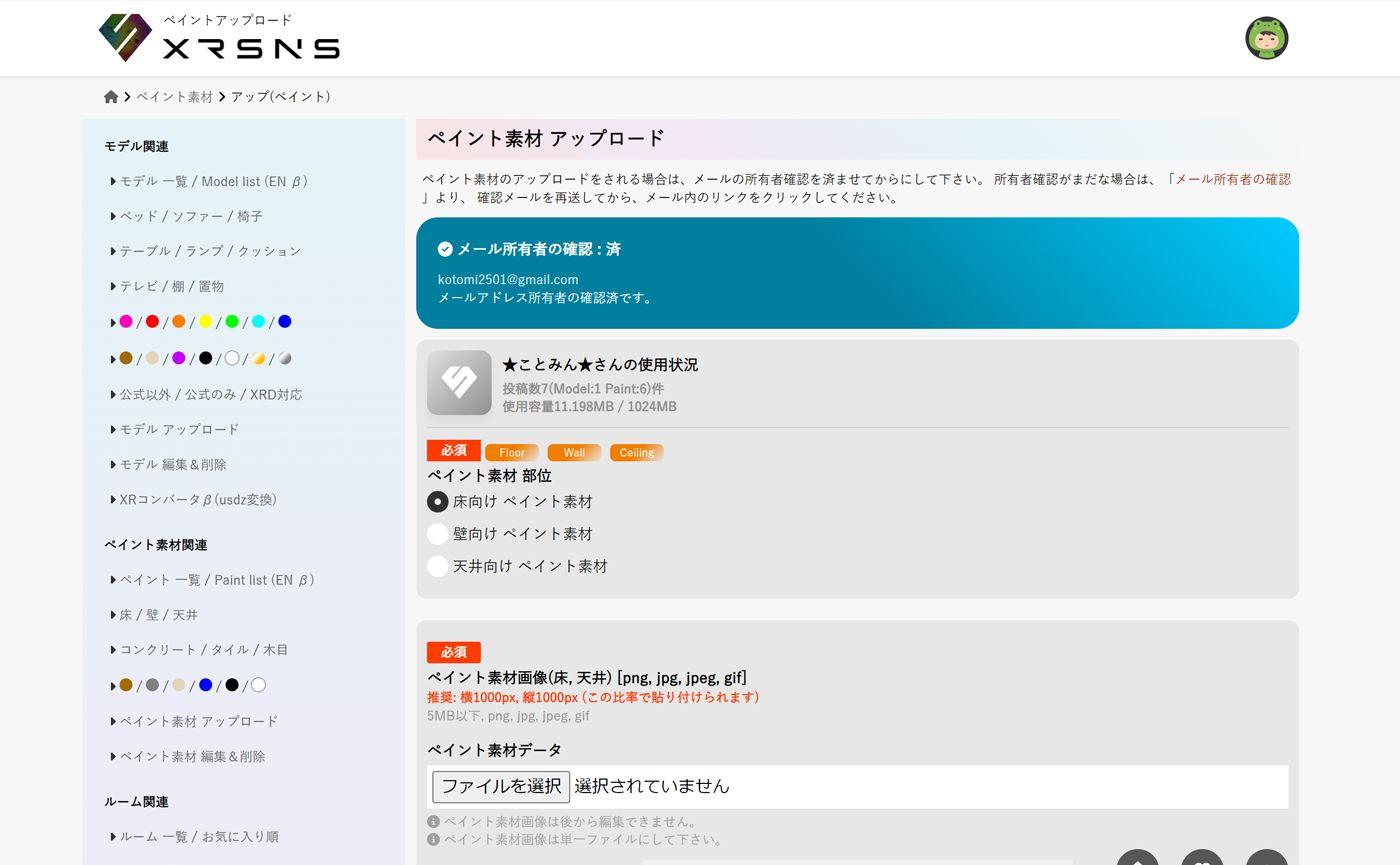 他のユーザーに使用を許可する場合は下記の項目を可能にしてください。